|
[1] 本船入出港情報
|
|
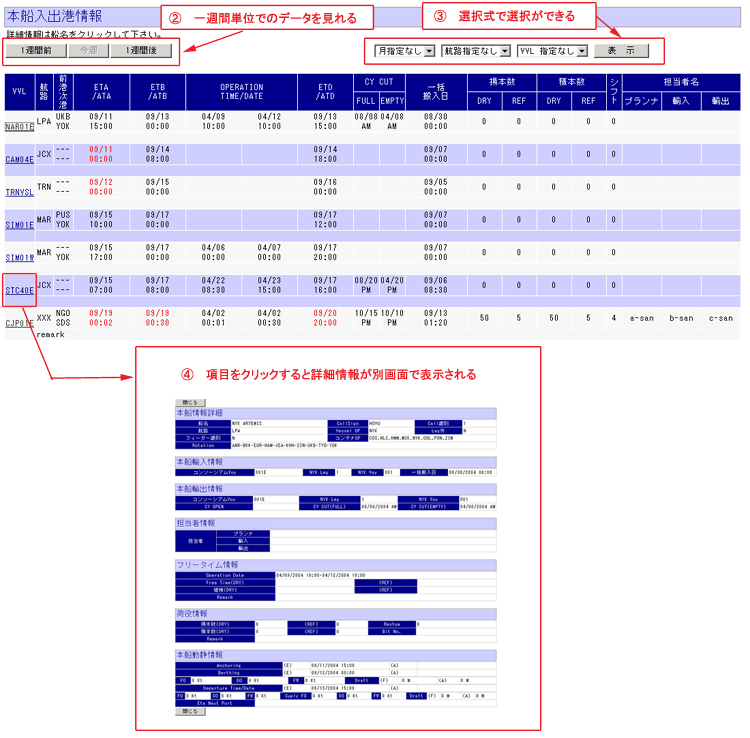
メニューから「本船入出港情報」を選択すると表示される画面です。
|
|
■操作手順■
① 始めに表示される画面は今週(本日が含まれる週の月曜日から金曜日)の「本船入出港情報」になります。
② 一週間前(前週の月曜日から金曜日)、今週、一週間後のデータ(次週の月曜日から金曜日)を切り替えることができます。
③ 月指定、航路指定、VVL指定が選択式で選択できます。
④ VVLの項目をクリックすると詳細情報が別画面で表示されます。
|
|
|
|
△マニュアルTOPに戻る
|
|
[2] お知らせ作成・検索
|
|
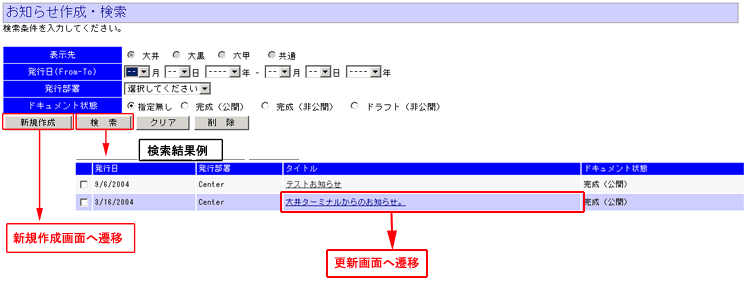
メニューから「お知らせ作成・検索」を選択すると表示される画面です。
>>検索手順
>>新規作成
>>更新
|
|
■検索手順■
|
|
① 「表示先」、「発行日(From-To)」、「発行部署」、「ドキュメント状態」を選択してください。
② 検索ボタンをクリックしてください。
③ 検索結果一覧が表示されます。
④ タイトルをクリックすると、更新画面へ遷移します。
■各ボタン説明■
[新規作成]ボタンは「お知らせ新規作成」画面へ遷移します。
[検索]ボタンを押すと検索結果一覧が表示されます。
[クリア]ボタンを押すと入力条件がクリアされます。
[削除]は一覧表示されている項目にチェックをつけてボタンを押すとその項目が削除されます。
|
|
■新規作成■
|
|
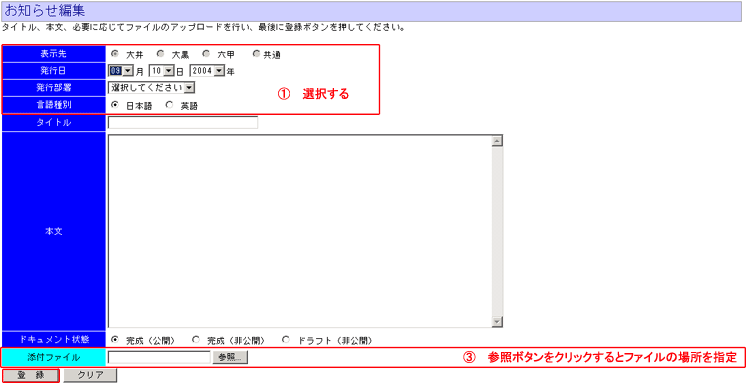
① 「表示先」、「発行日」、「発行部署」、「言語種別」を選択してください。
② 「タイトル」「本文」を入力してください。
③ 必要であれば添付ファイルを添付する。「参照」ボタンをクリックするとファイルの場所を指定できます。
④ 「登録」ボタンをクリックすると作成されます。
■各ボタン説明■
[登録]ボタンを押すと入力した情報が新規登録されます。
[クリア]ボタンを押すと検索画面に戻ります。
|
|
■更新■
|
|
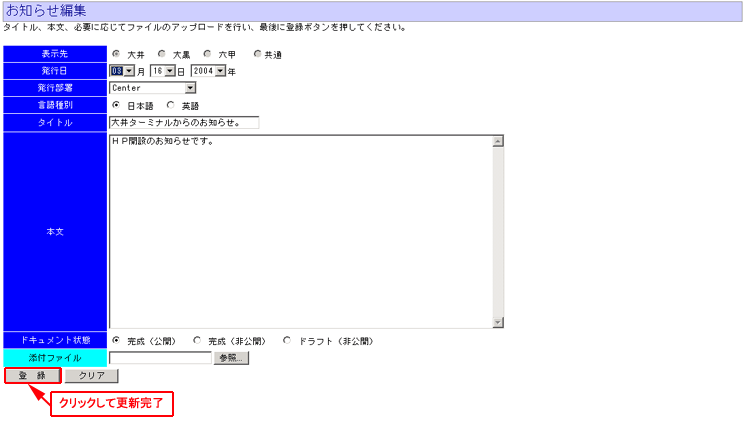
① 変更したい部分を修正してください。
② 「登録」ボタンをクリックすると更新されます。
■各ボタン説明■
[登録]ボタンを押すと入力した情報が更新されます。
[クリア]ボタンを押すと検索画面に戻ります。
|
|
△マニュアルTOPに戻る
|
|
[3] ご意見・ご感想検索
|
|
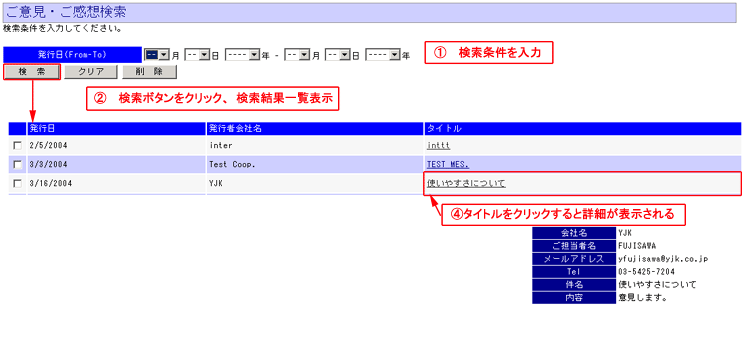
メニューから「ご意見・ご感想検索」を選択すると表示される画面です。
|
|
① 検索条件を入力します。
② 検索ボタンをクリックします。
③ 検索結果一覧が表示されます。
④ タイトルをクリックすると、詳細が表示されます。
■各ボタン説明■
[検索]ボタンを押すと検索結果一覧が表示されます。
[クリア]ボタンを押すと入力条件がクリアされます。
[削除]は一覧表示されている項目にチェックをつけてボタンを押すとその項目が削除されます。
|
|
|
|
△マニュアルTOPに戻る
|
|
[4] ID/パスワード管理
|
|
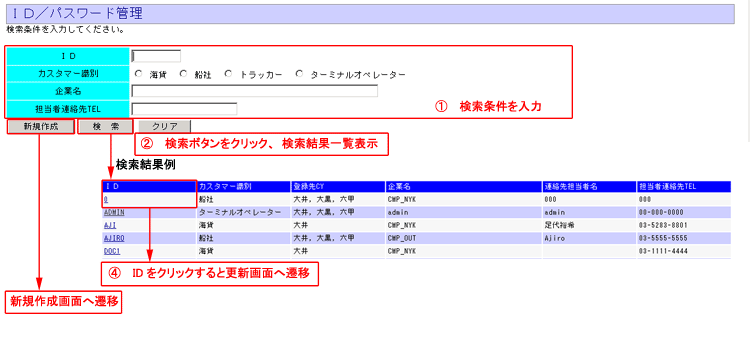
メニューから「ID/パスワード管理」を選択すると表示される画面です。
>>検索手順
>>更新
>>新規登録
|
|
■検索手順■
|
|
① 検索条件を入力します。
② 検索ボタンをクリックします。
③ 検索結果一覧が表示されます。
④ IDをクリックすると、更新画面が表示されます。
■各ボタン説明■
[新規作成]ボタンはID/パスワード管理(登録)へ遷移します。
[検索]ボタンを押すと検索結果一覧が表示されます。
[クリア]ボタンを押すと入力条件がクリアされます。
|
|
|
|
■更新■
|
|
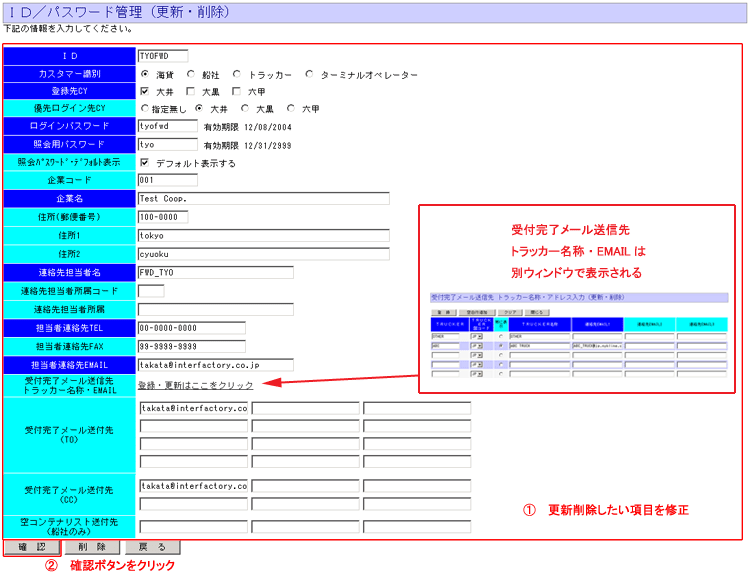
① 更新・削除したい項目を修正します。
「受付完了メール送信先 トラッカー名称・EMAIL」については別ウィンドウで修正できます。
※トラッカー登録画面の「常に表示」をチェックしたトラッカーについては、搬入票事前予約/搬出予約(実入)受付それぞれのトラッカー欄に初期表示されます。
② 確認ボタンをクリックしてください。
■各ボタン説明■
[確認]ボタンをクリックすると確認画面へ遷移します。
[削除]ボタンを押すと該当するユーザが削除されます。
[戻る]ボタンを押すと検索画面に戻ります。
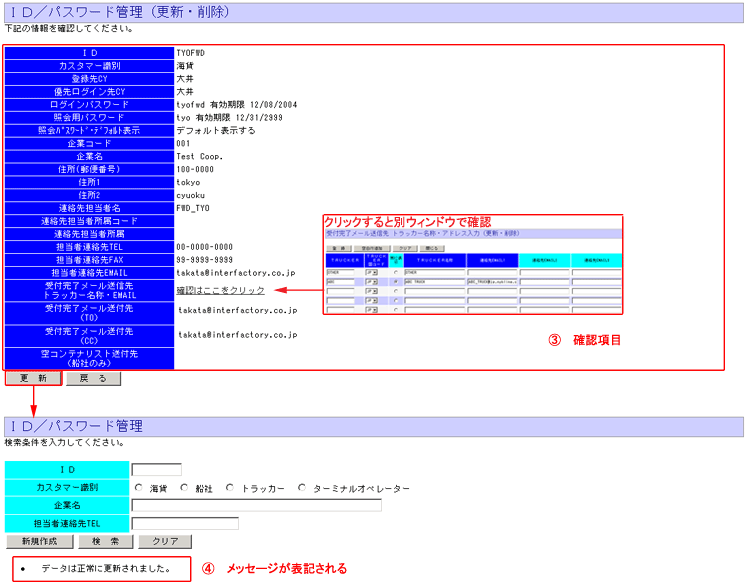
③ 内容を確認し、更新ボタンをクリックしてください。
「受付完了メール送信先 トラッカー名称・EMAIL」については別ウィンドウで確認できます。
④ 「ID/パスワード管理」画面が表示されるので、更新ボタンを押す事により登録されます。
「・データは正常に更新されました」と表記されます。
|
|
■新規登録■
|
|
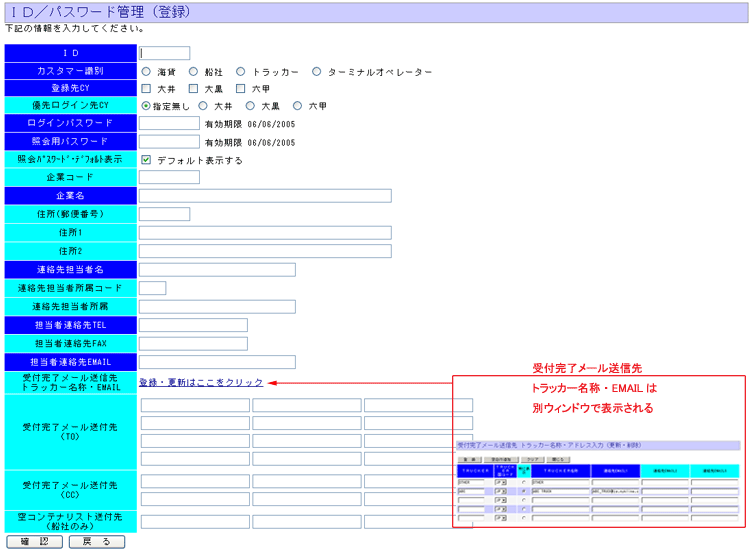
※画面の青色部分は必須入力、水色部分は任意入力です。
① 各項目を入力します。
a.)ID
IDとなる値を入力して下さい。
b.) カスタマー識別
海貨・船社・トラッカー・ターミナルオペレータのいずれかを選択して下さい。
c.) 登録先CY
登録先CYを、大井・大黒・六甲から選択して下さい。
d.) 優先ログイン先CY
c.)で選択したCYのうち、よく使用するCYを選択して下さい。必須ではありません。
e.) ログインパスワード
ログイン用パスワードとなる値を入力して下さい。
f.) 照会用パスワード
データ照会用パスワードとなる値を入力して下さい。
g.) 照会パスワードデフォルト表示
f.)で入力した値を、毎回画面に入力する手間を省きたい場合に選択します。
h.) 企業コード
担当者の所属会社をコードで入力して下さい。(例:
NYK 等)
※カスタマー識別が船社/ターミナルオペレータの場合、ここには参照したいコンテナを所有する船社をコードで入力して下さい。(例:
NYKコンテナを参照したい場合は“NYK”、OOCLコンテナを参照したい場合は”OOL”)
i.) 企業名
担当者の所属会社を名称で入力して下さい。
j.) 住所(郵便番号)/住所1/住所2
住所情報を入力して下さい。
k.) 連絡先担当者名
担当者のお名前を入力して下さい。
l.) 連絡先担当者所属コード
b.)でターミナルオペレータを選択した場合のみ使用します。次の様に入力して下さい。
インベントリの場合、001
ドキュメントの場合、002
m.) 連絡先担当者TEL/連絡先担当者FAX/連絡先担当者EMAIL
担当者の連絡先を入力して下さい。
n.) 受付完了メール送信先トラッカー名称・EMAIL
予約機能を使用する担当者の場合に使用します。トラッカー情報を入力して下さい。
o.) 受付完了メール送付先(TO)
予約機能を使用する担当者の場合に使用します。予約メールの送付先(TO)です。
p.) 受付完了メール送付先(CC)
予約機能を使用する担当者の場合に使用します。予約メールの送付先(CC)です。
q.) 空コンテナリスト送付先(船社のみ)
空コンテナ在庫表を送る必要がある場合、ここに送付先メールアドレスを入力して下さい。
※トラッカー登録画面の「常に表示」をチェックしたトラッカーについては、搬入票事前予約/搬出予約(実入)受付それぞれのトラッカー欄に初期表示されます。
② 確認ボタンをクリックしてください。
■各ボタン説明■
[確認]ボタンをクリックすると確認画面へ遷移します。
[戻る]ボタンを押すと検索画面に戻ります。
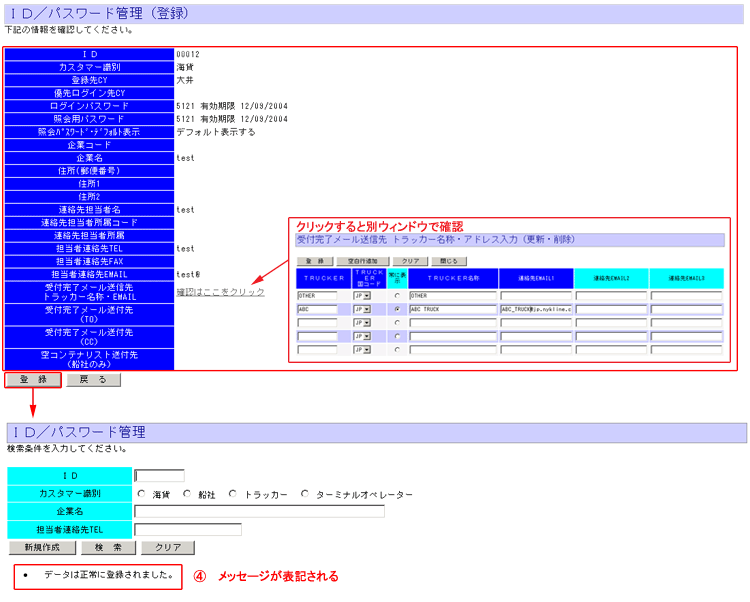
③ 内容を確認し、登録ボタンをクリックしてください。
「受付完了メール送信先 トラッカー名称・EMAIL」については別ウィンドウで確認できます。
④ 「ID/パスワード管理」画面が表示され、「・データは正常に更新されました」と表記されます。
|
|
△マニュアルTOPに戻る
|
|
[5] 搬入票照会
|
|
■手順■
① 搬入日、又はコンテナ番号を入力してください。コンテナ番号は5つまで指定できます。
② 検索ボタンをクリックしてください。
③ 検索結果一覧が表示されます。
④ コンテナ番号の左側にある○印をクリックして、搬入票ダウンロードボタンをクリックすると、搬入票をダウンロードできます。
※WEBによる搬入票事前受付を行ったコンテナのみが対象となります。
■各ボタン説明■
[検索]検索結果を表示します。
[クリア]検索条件を削除します。
[搬入票ダウンロード]搬入票をダウンロードします。
[戻る]前画面に戻ります。
|
|
|
|
△マニュアルTOPに戻る
|
