|
[2] 搬入票事前受付
|
|
メニューから「搬入票事前受付」を選択すると表示される画面です。
|
|
■受付手順■
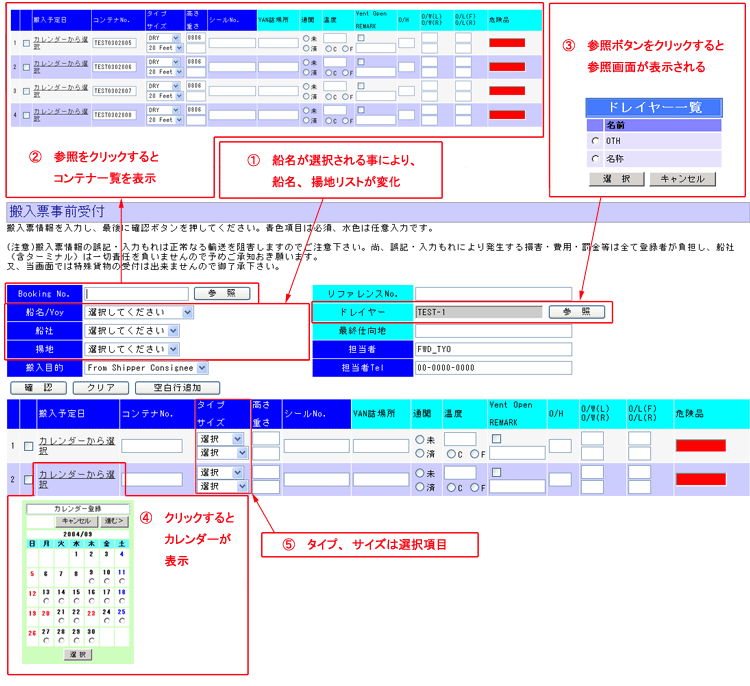
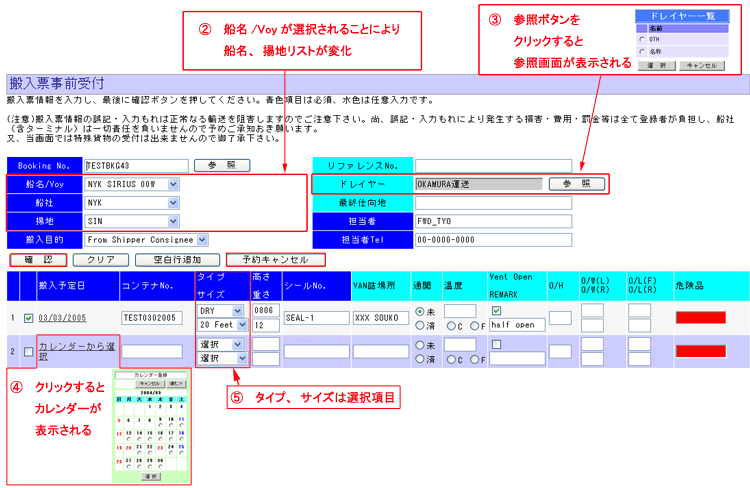
青色部分は必須入力、水色部分は任意入力です。各項目を入力し、「確認」ボタンをクリックしてください。
① 「船名/Voy」を選択することで「船社」「揚地」の選択リストの内容が変わります。
② 「Booking No.」を入力し参照ボタンをクリックすると「船名/Voy」・「船社」・「揚地」・コンテナ一覧の表示が切り替わります。
③ 「ドレイヤー」は参照することができます。参照ボタンをクリックすると選択可能な項目の一覧が別画面に表示されます。
④ 搬入予定日の「カレンダーから選択」は別画面のカレンダーに遷移します。
⑤ 「タイプ」「サイズ」は選択項目です。
⑥ 必須項目をすべて入力後、「確認」ボタンをクリックしてください。
■各ボタン説明■
[確認]ボタンは入力した情報を確認します。
[クリア]ボタンは選択した項目をすべてリセットします。
[空白行追加]ボタンは空白行を1行追加します。(デフォルトでは10行です。)
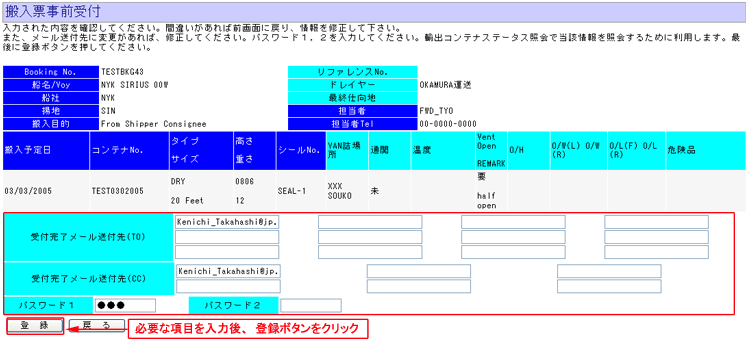
⑦ 確認画面が表示されます。項目を確認してください。
⑧ 受付完了メール送付先(TO)、受付完了メール送付先(CC)、パスワード1・2が設定されていた場合は初期表示されます。
⑨ 必要事項を入力後、「登録」ボタンをクリックしてください。
■各ボタン説明■
[登録]ボタンをクリックすると情報を確認後、登録します。受付メールが送信されます。
[戻る]ボタンは前画面へ戻ります。
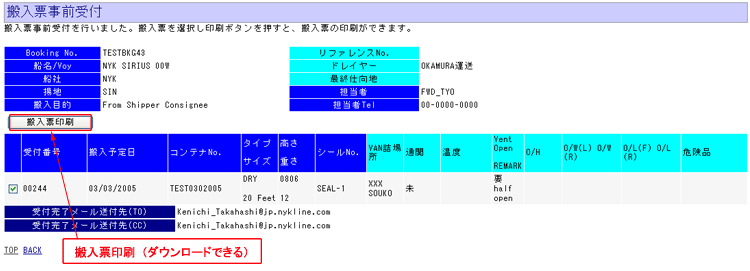
⑩ 受付完了画面が表示されます。
⑪ 「搬入票印刷」ボタンをクリックすると搬入票がPDF形式で表示される。
■各ボタン説明■
[搬入票印刷]ボタンをクリックするとチェックされている受付情報がPDF形式で出力されます。
|
|
△マニュアルTOPに戻る
|
|
[3] 搬入票事前検索
|
|
メニューから「搬入票事前検索」を選択すると表示される画面です。
>>検索
>>更新
|
|
■検索手順■
|
|
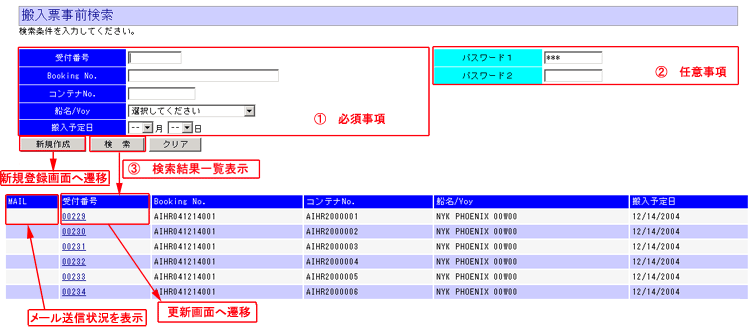
青色部分は必須入力、水色部分は任意入力です。各項目を入力し、「確認」ボタンをクリックしてください。
① 必須入力項目のいずれか1つ以上入力してください。
「受付番号」「Booking No.」「コンテナNo.」「船名/Voy」「搬入予定日」
② 任意入力項目。
「パスワード1」「パスワード2」は初期表示されます。
※搬入票事前受付時に入力したパスワードを入力してください。
③ 「検索」ボタンをクリックしてください。
④ 検索結果一覧が表示されます。
⑤ 検索結果一覧の受付番号をクリックすると更新画面が表示されます。
⑥ 結果一覧表の一番左にある「MAIL」とは、受付メールの送信状況を表示します。ここに何も表示されていなければ送信完了、”送信中”と表示されている場合はまだ送信中で、”送信失敗”と表示されている場合はメール送信が失敗に終わった事を表します。もし送信失敗の場合は、更新手順を行い、再度予約を完了させればメールが送信されます。
(注意)再度予約を行った場合、予約番号は変わります。
■各ボタン説明■
[新規作成]ボタンは「搬入票事前受付」画面へ遷移します。
[検索]ボタンは上部で入力・選択した条件で検索します。
[クリア]ボタンは選択した項目をすべてリセットします。
|
|
■更新手順■
|
|
前画面で選択した受付情報が表示されます。
※更新手順は登録と同じ手順となります。
■各ボタン説明■
[確認]ボタンは入力した情報を確認します。
[クリア]ボタンは選択した項目をすべてリセットします。
[空白行追加]ボタンは空白行を1行追加します。(デフォルトでは10行です。)
[予約キャンセル]ボタンは画面に表示している予約を取り消します。
|
|
△マニュアルTOPに戻る
|
|
[4] 搬出予約(空)受付
|
|
メニューから「搬出予約(空)受付」を選択すると表示される画面です。
|
|
■受付手順■
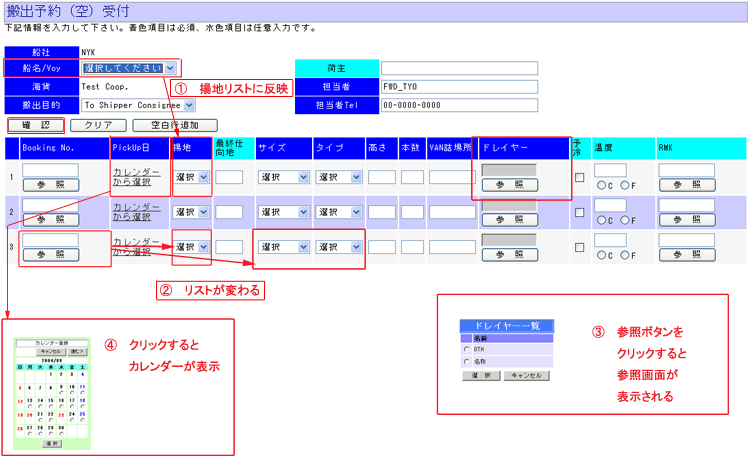
青色部分は必須入力、水色部分は任意入力です。各項目を入力し、「確認」ボタンをクリックしてください。
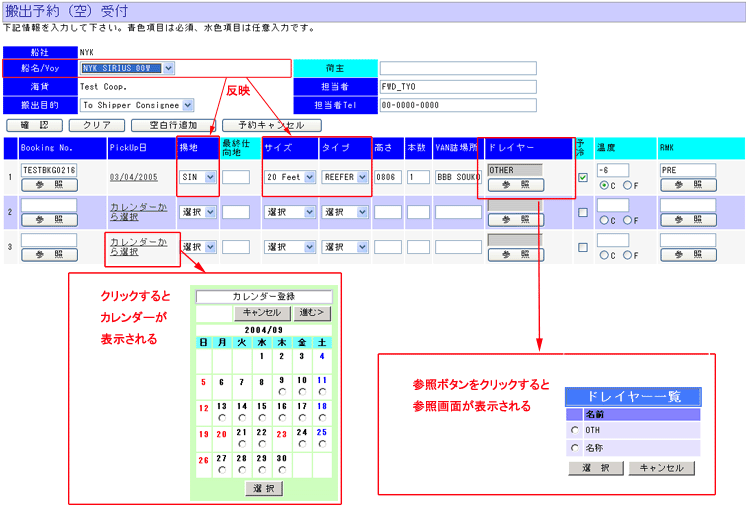
① 「船名/Voy」を選択することで「揚地」の選択リストの内容が変わります。
② ターミナルにBooking情報がある場合、「Booking No.」を入力して参照ボタンをクリックするとサイズ/タイプ等の情報を自動セットします。ターミナルにBooking情報がない場合はBooking情報を手入力して下さい。
③ 「ドレイヤー」は参照することができます。参照ボタンをクリックすると選択可能な項目の一覧が別画面に表示されます。
④ PickUp日の「カレンダーから選択」は別画面のカレンダーに遷移します。(船名/Voyを選択しないと表示されない。)
⑤ 「タイプ」「サイズ」は選択項目です。
⑥ 必須項目をすべて入力後、「確認」ボタンをクリックしてください。
■各ボタン説明■
[確認]ボタンは入力した情報を確認します。
[クリア]ボタンは選択した項目をすべてリセットします。
[空白行追加]ボタンは空白行を1行追加します。(デフォルトでは10行です。)
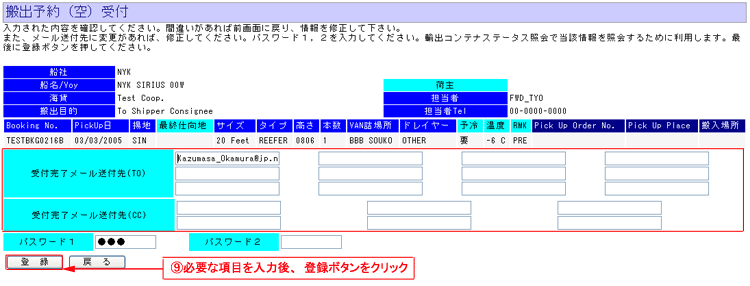
⑦ 確認画面が表示されます。項目を確認してください。
⑧ 受付完了メール送付先(TO)、受付完了メール送付先(CC)、パスワード1・2が設定されていた場合は初期表示されます。
⑨ 必要事項を入力後、「登録」ボタンをクリックしてください。
■各ボタン説明■
[登録]ボタンをクリックすると情報を確認後、登録します。受付メールが送信されます。
[戻る]ボタンは前の画面へ戻ります。
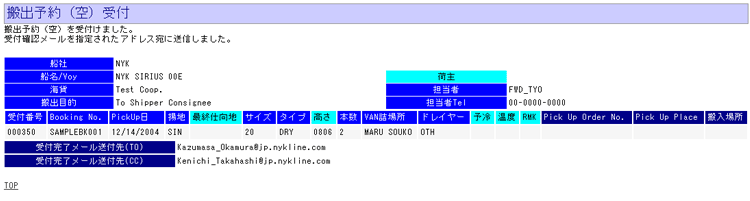
⑩ 受付完了画面が表示されます。
|
|
△マニュアルTOPに戻る
|
|
[5] 搬出予約(空)検索
|
|
メニューから「搬出予約(空)検索」を選択すると表示される画面です。
>>検索
>>更新
|
|
■検索手順■
|
|
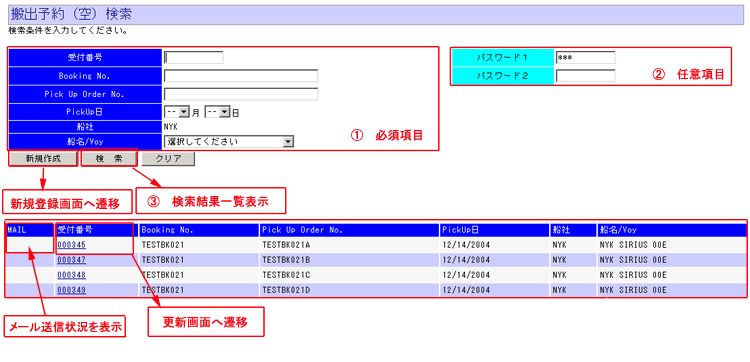
※青色部分は必須入力、水色部分は任意入力です。各項目を入力し、「確認」ボタンをクリックしてください。
① 必須入力項目のいずれか1つ以上入力してください。
「受付番号」「Booking No.」「Pick Up Order No.」「PickUp日」「船名/Voy」
② 任意入力項目。
「パスワード1」「パスワード2」は初期表示されます。
※搬出予約(空)受付時に入力したパスワードを入力してください。
③ 「検索」ボタンをクリックしてください。
④ 検索結果一覧が表示されます。
⑤ 一覧の受付番号をクリックすると、更新画面が表示されます。
⑥ 結果一覧表の一番左にある「MAIL」とは、受付メールの送信状況を表示します。ここに何も表示されていなければ送信完了、”送信中”と表示されている場合はまだ送信中で、”送信失敗”と表示されている場合はメール送信が失敗に終わった事を表します。もし送信失敗の場合は、更新手順を行い、再度予約を完了させればメールが送信されます。
(注意)再度予約を行った場合、予約番号は変わります。
■各ボタン説明■
[新規作成]ボタンは「搬出予約(空)受付」画面へ遷移します。
[検索]ボタンは上部で入力・選択した条件で検索します。
[クリア]ボタンは選択した項目をすべてリセットします。
|
|
■更新手順■
|
|
前画面で選択した受付情報が表示されます。
※更新手順は登録と同じ手順となります。
■各ボタン説明■
[確認]ボタンは入力した情報を確認します。
[クリア]ボタンは選択した項目をすべてリセットします。
[空白行追加]ボタンは空白行を1行追加します。(デフォルトでは10行です。)
[予約キャンセル]ボタンは画面に表示している予約を取り消します。
|
|
△マニュアルTOPに戻る
|
|
[6] 搬出予約(実入)受付
|
|
メニューから「搬出予約(実入)受付」を選択すると表示される画面です。
>>照会手順
>>B/Lが存在する場合
>>B/Lが存在しない場合
|
|
■照会手順■
|
|
青色部分は必須入力です。各項目を入力し、「照会」ボタンをクリックしてください。
① 「B/L No.」を入力し、「照会」ボタンをクリックしてください。
ターミナルにBL情報がある場合、そのまま受付画面に遷移します。
② ターミナルにBL情報がない場合(メッセージが表示されます)、「船名/Voy」を選択した後、再度「照会」ボタンをクリックしてください。仮受付画面に遷移します。
※BL情報が存在する場合と存在しない場合と表示される画面は異なります。

|
|
■ターミナルにBL情報が存在する場合■
|
|
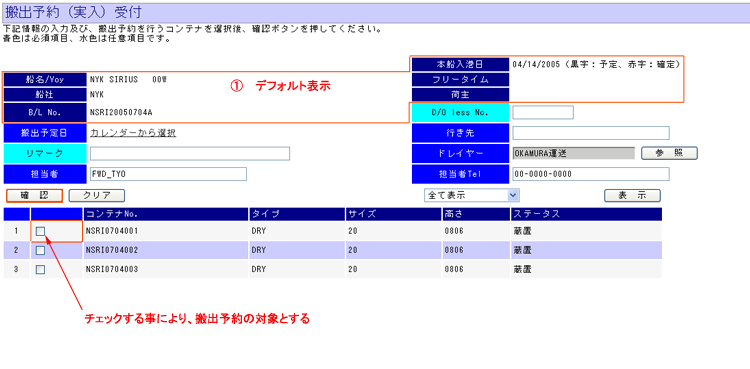
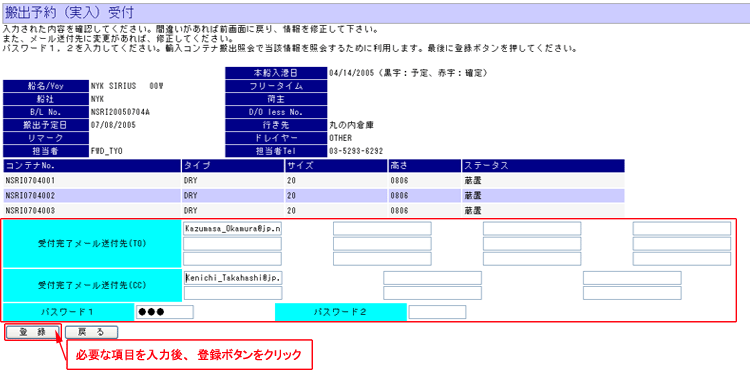
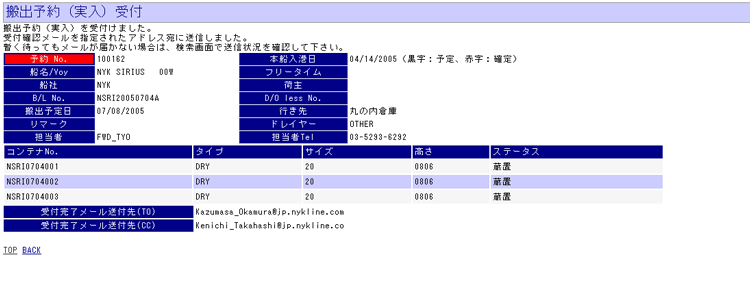
① 前画面で選択された「B/L No.」をもとに情報が表示されます。
② 選択できるコンテナ情報が表示されます。
③ 必須入力項目を入力してください。
「搬出予定日」「担当者」「行き先」「ドレイヤー」「担当者Tel」
④ その他の項目を任意入力してください。
「リマーク」「D/O less No.」
⑤ 搬出予約対象のコンテナをチェックしてください。
⑥ 「確認」ボタンをクリックしてください。
■各ボタン説明■
[照会]ボタンは入力された項目を照会します。
[クリア]ボタンは選択した項目をすべてリセットします。
[表示]ボタンはコンテナ情報をステータスによって絞り込むことができます。
|
|
■ターミナルにBL情報が存在しない場合■
|
|
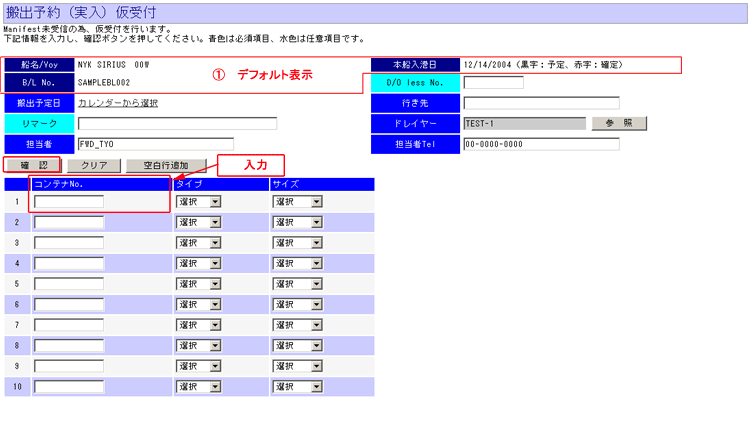
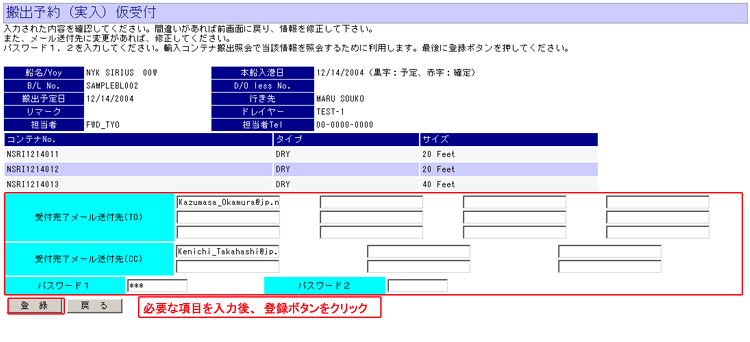
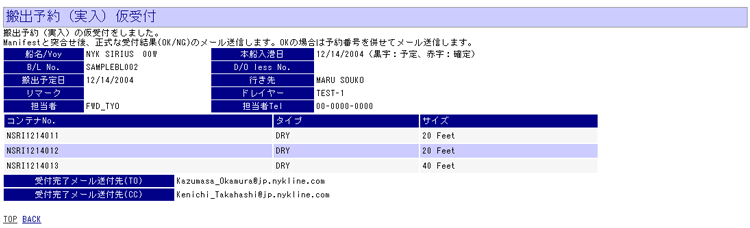
※照会されるデータがない場合は、「搬出予約(実入)仮受付」画面に遷移し、そこで仮受付を行います。
① 前画面で選択された「B/L No.」「船名/Voy」をもとに情報が表示されます。
② 必須入力項目を入力してください。
「搬出予定日」「担当者」「行き先」「ドレイヤー」「担当者Tel」「コンテナNo.」
③ その他の項目を任意入力してください。
「リマーク」「D/0 less No.」
④ 「タイプ」「サイズ」は選択項目です。
⑤ 「確認」ボタンをクリックしてください。
■各ボタン説明■
[確認]ボタンで入力された内容を仮受付をします。
[クリア]ボタンは選択した項目をすべてリセットします。
[空白行追加]ボタンは空白行を1行追加します。(デフォルトでは10行です。)
|
|
△マニュアルTOPに戻る
|
|
[7] 搬出予約(実入)検索
|
|
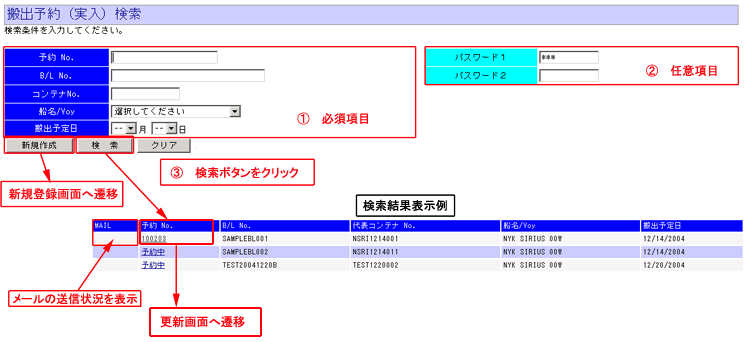
メニューから「搬出予約(実入)検索」を選択すると表示される画面です。
>>検索 >>更新
|
|
■検索手順■
|
|
青色部分は必須入力、水色部分は任意入力です。各項目を入力し、「検索」ボタンをクリックしてください。
① 必須入力項目のいずれか1つ以上入力してください。
「予約 No.」「B/L No.」「コンテナ No.」「船名/Voy」「搬出予定日」
② 任意入力項目。
「パスワード1」「パスワード2」は初期表示されます。
※搬出予約(実入)受付時に入力したパスワードを入力してください。
③ 「検索」ボタンをクリックしてください。
④ 検索結果一覧が表示されます。
⑤ 「予約No.」をクリックすると「搬出予約(実入)受付」画面へ遷移します。
⑥ 仮受付中の場合は「予約中」と表示されます。
⑦ 結果一覧表の一番左にある「MAIL」とは、受付メールの送信状況を表示します。ここに何も表示されていなければ送信完了、”送信中”と表示されている場合はまだ送信中で、”送信失敗”と表示されている場合はメール送信が失敗に終わった事を表します。もし送信失敗の場合は、更新手順を行い、再度予約を完了させればメールが送信されます。
(注意)再度予約を行った場合、予約番号は変わります。
■各ボタン説明■
[新規作成]ボタンは「搬入予約(実入)受付」画面へ遷移します。
[検索]ボタンは上部で入力・選択した条件で検索します。
[クリア]ボタンは選択した項目をすべてリセットします。
|
|
■更新手順■
|
|
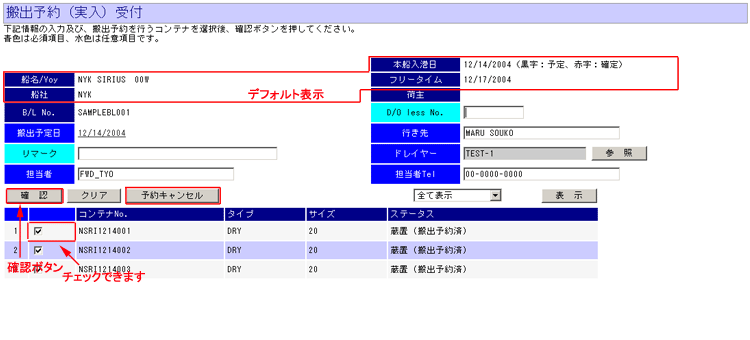
前画面で選択した受付情報が表示されます。
※更新手順は登録と同じ手順となります。
■各ボタン説明■
[確認]ボタンは入力した情報を確認します。
[クリア]ボタンは選択した項目をすべてリセットします。
[空白行追加]ボタンは空白行を1行追加します。(デフォルトでは10行です。)
[予約キャンセル]ボタンは画面に表示している予約を取り消します。
|
|
△マニュアルTOPに戻る
|
|
[8] 輸入コンテナ搬出照会
|
|
メニューから「輸入コンテナ搬出照会」を選択すると表示される画面です。
|
|
■照会手順■
青色部分のいずれかの値を入力してください。各項目を入力し、「検索」ボタンをクリックしてください。
① 入力項目の
「B/L No.」「予約No.」「コンテナ No.」
いずれかを入力してください。
② 照会オプションは選択式です。
③ パスワードはデフォルトで入力されます。
※パスワードには、照会画面パスワード、搬出予約(実入)受付時に入力したパスワードを入力してください。
④ 「検索」ボタンをクリックしてください。
⑤ 詳細結果一覧が表示されます。
※パスワードが一致しない場合は簡易表示になります。一致した場合のみ詳細表示になります。
■各ボタン説明■
[照会]ボタンは入力された項目を照会します。
[クリア]ボタンは選択した項目をすべてリセットします。
|
|

|
|
△マニュアルTOPに戻る
|
|
[9] 輸出コンテナステータス照会
|
|
メニューから「輸出コンテナステータス照会」を選択すると表示される画面です。
|
|
■照会手順■
青色部分のいずれかの値を入力してください。各項目を入力し、「検索」ボタンをクリックしてください。
① 入力項目の
「Booking No.」「コンテナ No.」いずれかを入力してください。
② 照会オプションを選択してください。
③ パスワードはデフォルトで入力されます。
※照会画面用パスワード又は、搬出予約(空)受付又は、搬入票事前受付時に入力した、パスワードを入力してください。
④ 「検索」ボタンをクリックしてください。
⑤ 詳細結果一覧が表示されます。
※パスワードが一致しない場合は表示しません。
※搬出予約(空)受付、又は搬入票事前受付を行ったコンテナについて有効です。
■各ボタン説明■
[検索]ボタン
[クリア]ボタンは選択した項目をすべてリセットします。
■検索結果画面 各ボタン説明■
[コンテナ No.]ボタンをクリックするとCLP作成用Excelシートをダウンロードできます。
[Booking 本数表示]ボタンをクリックするとブッキング本数が別画面に表示されます。
[DOWNLOAD]ボタンをクリックすると検索結果のCSVファイルをダウンロードできます。
|
|

|
|
△マニュアルTOPに戻る
|
|
[10] ご意見・ご感想
|
|

|
■手順■
必須項目を記入後、登録ボタンをクリックしてください。
|
|
△マニュアルTOPに戻る
|
