
|
|
| □共通操作マニュアル□ |
| [1] ログイン | [2] お知らせ |
| [3] パスワード変更 | [4] 本船入出港情報 |
| →メニューに戻る | |
| [1] ログイン | |
|
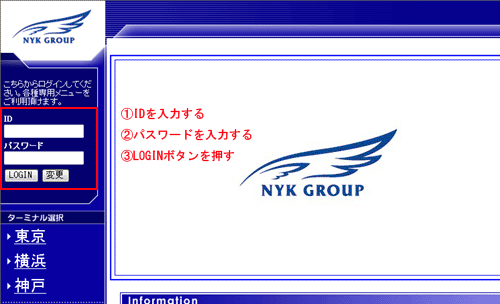
�@ IDを入力してください。 �A パスワードを入力してください。 �B 下部のLOGINボタンをクリックしてください。 パスワードが有効期限切れの場合にはパスワード変更画面に遷移します。 |
| △マニュアルTOPに戻る | |
| [2] お知らせ | |
|
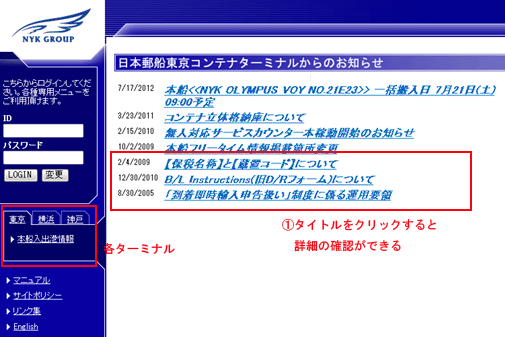
TOPページでは共通のお知らせが表示されます。 各ターミナルをクリックすると、ターミナルごとのお知らせが表示されます。 �@ お知らせのタイトルをクリックするとお知らせの詳細を見ることができます。 |
| △マニュアルTOPに戻る | |
| [3] パスワード変更 | |
|
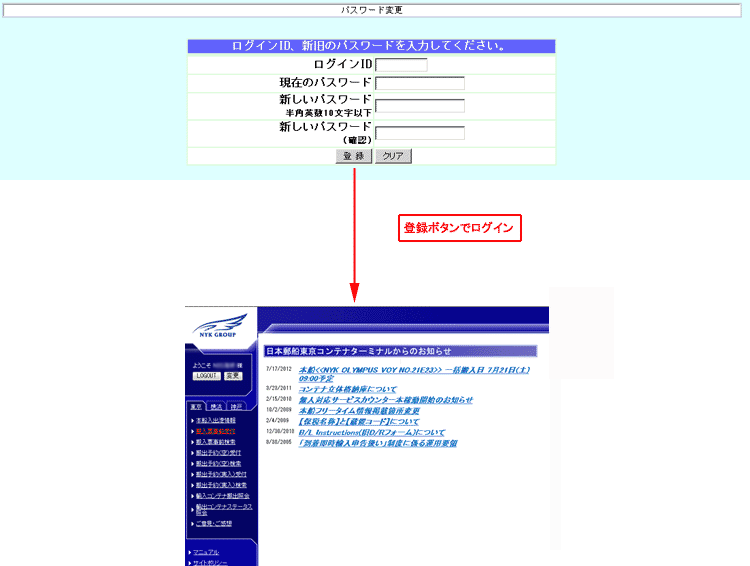
■変更手順■ �@全項目を入力してから、登録ボタンをクリックしてください。 ■変更手順■ [登録]ボタンをクリックするとパスワードが変更され、ログインします。 [クリア]ボタンをクリックすると入力項目が消されます。 |
|
|
|
| △マニュアルTOPに戻る | |
| [4] 本船入出港情報 | |
|
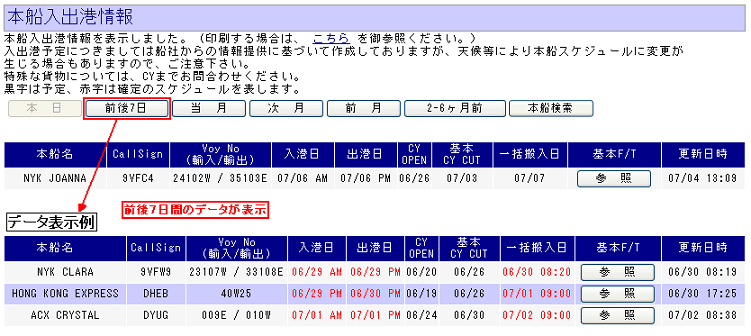
メニューから「本船入出港情報」を選択すると表示される画面です。
ログイン前、海貨ログイン時、トラッカーログイン時に同様の情報を見ることができます。 |
|
|
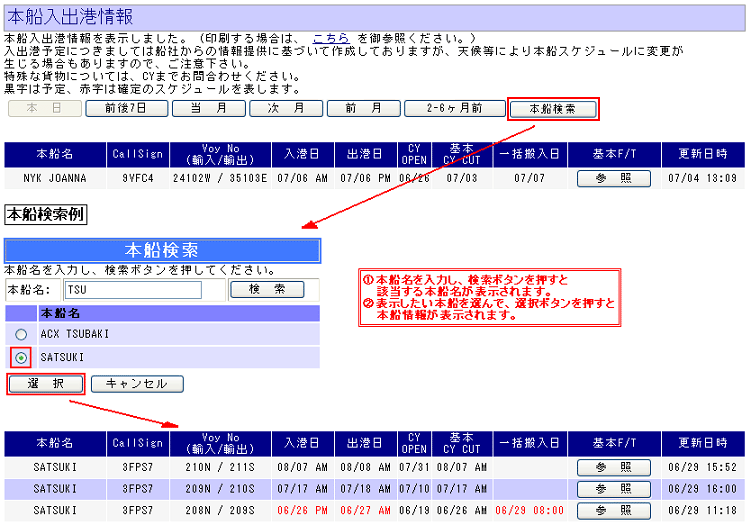
■各ボタン説明■ �@ 始めに表示される画面は本日(入港日が本日)の「本船入出港情報」になります。 �A 本日、前後7日(13日前から7日後)、当月、次月、前月、2〜6ヶ月前を切り替えることができます。 �B 輸出入両方の「本船入出港情報」が表示されます。 |
|
|
|
|
■各ボタン説明■ �C 本船検索ボタンで、本船を検索する事が可能です。(入港日が過去6ヶ月前から1ヵ月後まで、検索する) |
|
|
|
|
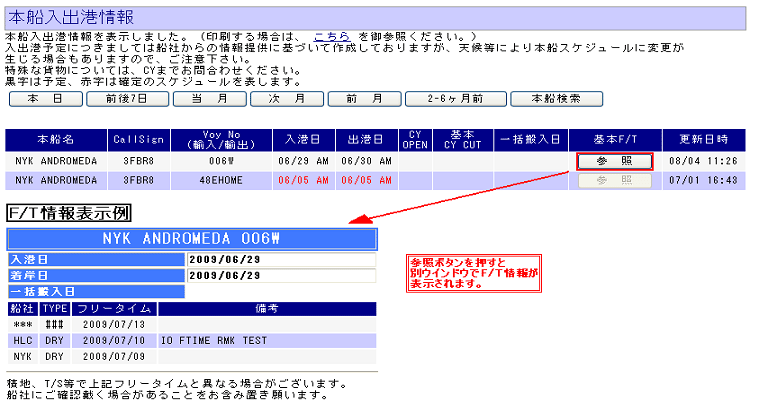
■各ボタン説明■ �D 基本F/Tの参照ボタンで、FreeTime情報を表示する事が可能です。 ※FreeTime情報が登録されていないものは、参照ボタンは押す事はできません。 |
|
|
|
| △マニュアルTOPに戻る | |